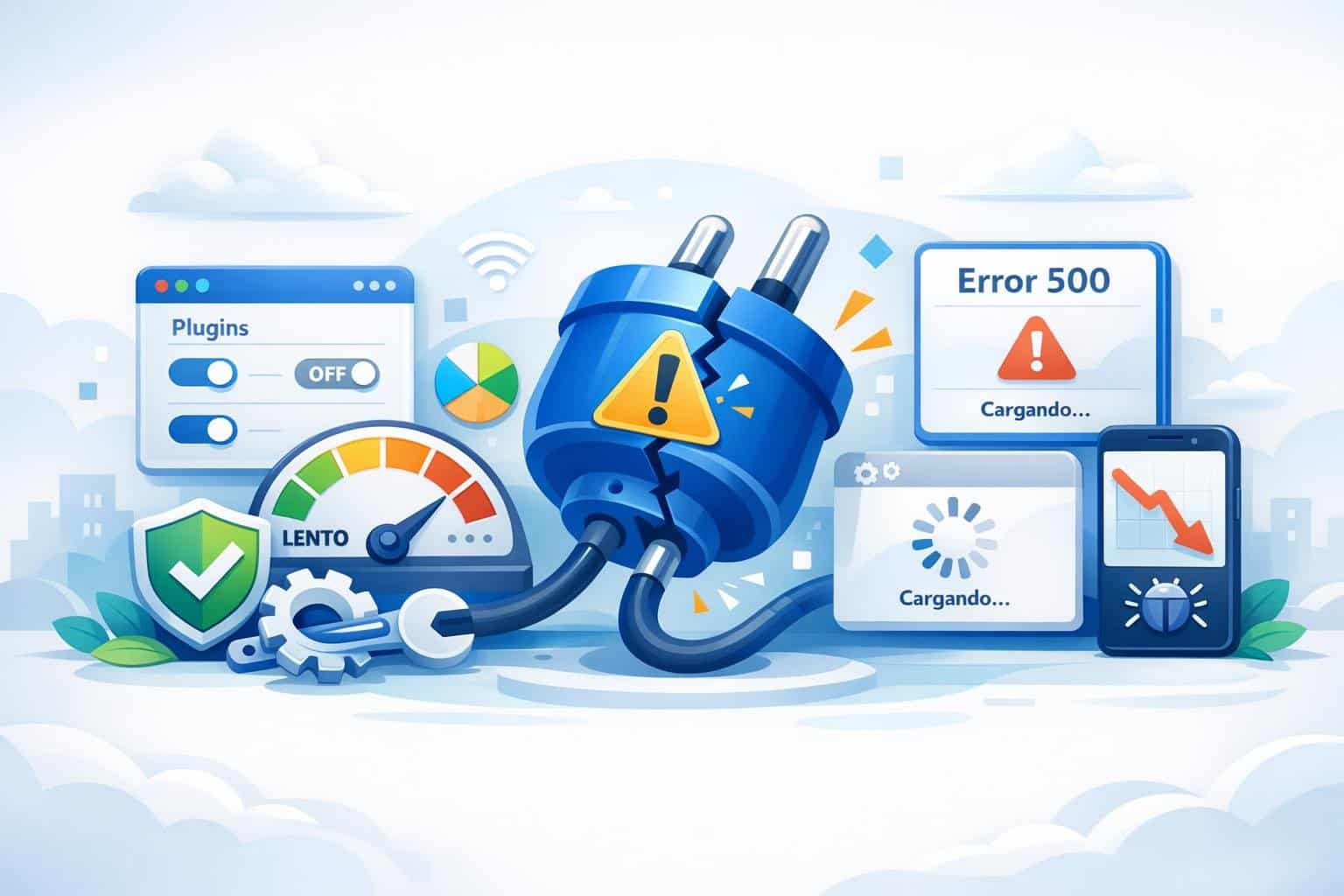

Acelerar WooCommerce es, en muchos casos, la diferencia entre cerrar una venta y perderla para siempre. Según datos de Google, una página que tarda más de tres segundos en cargar pierde aproximadamente el 53% de los visitantes móviles antes de que lleguen a ver el producto. En una tienda online, ese abandono se traduce directamente en ingresos que nunca llegarán a registrarse.
Por qué WooCommerce carga lento por defecto
WooCommerce es un plugin construido sobre WordPress, y WordPress es un CMS que genera páginas de forma dinámica. Cada vez que alguien visita un producto, el servidor ejecuta código PHP, consulta la base de datos, recupera imágenes y ensambla el HTML antes de enviarlo al navegador. Con cuatro o cinco productos y un catálogo pequeño, eso funciona sin problemas. Con mil referencias, decenas de plugins activos y tráfico simultáneo, el sistema empieza a resentirse.
A esto se suma que WooCommerce carga por defecto una cantidad considerable de scripts y hojas de estilo en todas las páginas, aunque no sean necesarios en todas ellas. La página de inicio, por ejemplo, puede cargar recursos propios del carrito o del proceso de pago sin que haya ningún motivo técnico para hacerlo.
El primer paso antes de aplicar cualquier solución es medir. Herramientas como GTmetrix, WebPageTest o PageSpeed Insights ofrecen datos concretos: tiempo hasta el primer byte (TTFB), Largest Contentful Paint (LCP), tamaño total de la página y número de peticiones. Sin ese diagnóstico, cualquier acción es un disparo a ciegas. Si quieres entender mejor las métricas que Google usa para evaluar el rendimiento, conviene repasar qué son los Core Web Vitals y cómo afectan a tu posicionamiento.
El hosting, la base de todo
Ninguna optimización de código compensa un servidor lento. Es una realidad incómoda para quienes quieren solucionar el rendimiento solo con plugins, pero los números lo confirman de forma consistente.
Para una tienda WooCommerce con volumen razonable, lo mínimo recomendable es un hosting con PHP 8.2 o superior, soporte para OPcache, Redis u otro sistema de caché de objetos, y almacenamiento en SSD NVMe. Los planes compartidos de entrada, aunque sirven para blogs o webs corporativas pequeñas, suelen asfixiarse cuando WooCommerce empieza a recibir visitas simultáneas.
Proveedores como Kinsta, WP Engine, Rocket.net o Cloudways están diseñados específicamente para WordPress y WooCommerce. No son los más baratos, pero el salto de rendimiento respecto a un hosting genérico de cuatro euros al mes suele ser drástico y medible desde el primer día.
Caché: qué tipo necesita una tienda online
La caché en WooCommerce requiere una configuración más cuidadosa que en un blog estándar. Las páginas del carrito, la cuenta de usuario y el proceso de pago nunca deben servirse desde caché estática, porque su contenido cambia por usuario y por sesión. Cachear esas páginas provoca errores graves: carritos vacíos que no se actualizan, pedidos que no se procesan correctamente o datos de un usuario que aparecen en la sesión de otro.
Plugins como WP Rocket permiten excluir URLs específicas de la caché y están optimizados para trabajar con WooCommerce sin configuración manual compleja. LiteSpeed Cache, si el hosting corre sobre servidores LiteSpeed, ofrece resultados similares con una integración más profunda a nivel de servidor.
La caché de objetos es otro nivel distinto. Redis o Memcached almacenan en memoria las consultas repetidas a la base de datos, de forma que el servidor no tiene que recalcularlas en cada visita. En tiendas con catálogos grandes y consultas complejas, activar Redis puede reducir el TTFB en varios cientos de milisegundos.
Imágenes: el problema más común y más ignorado
Las imágenes de producto son, en la mayoría de tiendas WooCommerce, la causa principal del peso excesivo de la página. Un catálogo donde cada imagen pesa entre 800 KB y 2 MB convierte cualquier página de categoría en una descarga masiva para el navegador del usuario.
El formato WebP reduce el tamaño de las imágenes entre un 25% y un 35% respecto a JPEG equivalente, sin pérdida de calidad visible. WordPress soporta WebP de forma nativa desde la versión 5.8, y plugins como Imagify o ShortPixel convierten el catálogo existente de forma automática. Si quieres profundizar en este proceso, el artículo sobre optimización de imágenes para web cubre el flujo completo con herramientas concretas.
El lazy loading, que pospone la carga de imágenes que no están en el viewport inicial, también reduce el tiempo de carga percibido de forma notable. WordPress lo activa por defecto desde la versión 5.5, aunque conviene revisar que ningún plugin lo esté desactivando.
Además del formato y la carga diferida, el tamaño físico importa. Subir una imagen de 4.000 píxeles de ancho para mostrarla en una miniatura de 300 píxeles es un desperdicio que el navegador tiene que gestionar. WooCommerce genera varios tamaños de imagen automáticamente, pero si se han cambiado las dimensiones en algún momento, puede haber imágenes de tamaño incorrecto en el catálogo. El plugin Regenerate Thumbnails soluciona ese problema en segundos.
Plugins: menos es más, pero no de cualquier manera
Existe la creencia de que el número de plugins determina la velocidad de una web WordPress. La realidad es más matizada: un plugin mal codificado que carga scripts en todas las páginas puede perjudicar más que cinco plugins bien escritos juntos. El problema no es la cantidad, es la calidad y la necesidad real de cada uno.
Para WooCommerce, el ejercicio práctico es auditar cada plugin activo y hacerse dos preguntas: si está generando valor real en la tienda y si está cargando recursos en páginas donde no se usa. La técnica de cargar scripts de forma condicional (solo en las páginas donde el plugin es necesario) reduce el número de peticiones HTTP de forma significativa. Algunos plugins permiten configurar esto desde sus ajustes; otros requieren código personalizado. Antes de instalar cualquier extensión nueva, vale la pena revisar cómo elegir plugins sin comprometer el rendimiento.
Base de datos: limpieza y optimización regular
WooCommerce escribe en la base de datos de WordPress constantemente. Cada pedido, cada revisión de producto, cada sesión de usuario, cada log de una pasarela de pago. Con el tiempo, tablas como wp_options acumulan registros huérfanos de plugins desinstalados, transients expirados y datos de sesión caducados que ralentizan cualquier consulta.
Plugins como WP-Optimize o Advanced Database Cleaner permiten limpiar esa acumulación de forma segura. La clave es hacerlo con backups previos y de forma periódica, no como acción de emergencia cuando el problema ya es grave.
Otro punto frecuente de degradación es la tabla de revisiones. WordPress guarda por defecto un número ilimitado de revisiones por entrada. En un catálogo con cientos de productos que se editan con frecuencia, eso puede multiplicar el tamaño de la base de datos. Limitar las revisiones a tres o cuatro por producto mediante una línea en el archivo wp-config.php es una medida sencilla con impacto real.
CDN y entrega de activos estáticos
Un CDN distribuye los archivos estáticos de la tienda (imágenes, CSS, JavaScript) desde servidores ubicados cerca del usuario final. Si la mayoría del tráfico viene de España pero el servidor está en Alemania, un CDN puede reducir la latencia de forma perceptible para cualquier visitante peninsular o de Latinoamérica.
Cloudflare, en su plan gratuito, ya ofrece una red de distribución competente para la mayoría de tiendas pequeñas y medianas. Para volúmenes mayores o necesidades específicas de rendimiento, opciones como BunnyCDN o KeyCDN ofrecen precios por uso muy razonables. Si quieres entender mejor cuándo merece la pena implementar esta solución, el artículo sobre qué es un CDN y cuándo lo necesitas explica los casos de uso de forma clara.
Junto al CDN, la minificación y combinación de archivos CSS y JavaScript reduce el número de peticiones HTTP. WP Rocket, Autoptimize o el propio Cloudflare permiten aplicar estas optimizaciones sin tocar código. Con WooCommerce hay que tener cuidado con la combinación de scripts, porque algunos plugins de pago o de carrito pueden romperse si sus archivos se mezclan con otros. La prueba en un entorno de staging antes de aplicarlo en producción evita sustos.
Proceso de pago: donde el rendimiento impacta más en la conversión
El checkout es la página más crítica de cualquier tienda. Un retraso de un segundo en ese momento tiene un efecto sobre el abandono mucho mayor que el mismo retraso en la página de inicio. Los usuarios que llegan al checkout tienen intención de compra; cualquier fricción técnica en ese punto es especialmente costosa.
WooCommerce carga en el checkout una cantidad significativa de JavaScript para gestionar la validación de formularios, las pasarelas de pago y los cálculos en tiempo real. Revisar que solo están activas las pasarelas de pago que se usan realmente, eliminar campos innecesarios del formulario y asegurarse de que los scripts de pasarelas externas (Stripe, PayPal, Redsys) cargan de forma asíncrona son acciones concretas con impacto directo.
El bloque de checkout de Gutenberg, disponible desde WooCommerce 8.x, está construido con una arquitectura más moderna que el checkout clásico basado en shortcodes y, en la mayoría de configuraciones, carga más rápido. La migración no es inmediata si hay personalizaciones, pero vale la pena evaluarla. Para no improvisar en ese proceso, conviene seguir una planificación ordenada del lanzamiento de la tienda desde el principio.
También merece atención el mantenimiento continuo de la tienda. Las actualizaciones de WooCommerce, WordPress y los plugins no son solo una cuestión de seguridad: cada versión mayor suele incluir mejoras de rendimiento. Ignorar las actualizaciones durante meses significa quedarse fuera de esas mejoras y acumular deuda técnica. Si quieres saber qué implica mantener una web en condiciones óptimas, el desglose sobre qué incluye el mantenimiento web detalla las tareas y los costes reales.
Cómo priorizar las acciones cuando los recursos son limitados
Si solo puedes hacer tres cosas esta semana, el orden debería ser el siguiente. Primero, mide el rendimiento actual con GTmetrix o PageSpeed Insights y guarda los resultados como referencia. Segundo, revisa el hosting: si estás en un plan compartido de entrada y la tienda tiene tráfico real, ese cambio tendrá el mayor impacto con diferencia. Tercero, convierte las imágenes del catálogo a WebP y activa la compresión desde el servidor o desde un plugin.
El resto de optimizaciones (caché avanzada, CDN, limpieza de base de datos, auditoría de plugins) son importantes, pero su efecto se nota más sobre una base técnica ya sólida. Aplicarlas sobre un servidor lento con imágenes de 2 MB es como pintar una fachada sin haber arreglado la estructura.
La velocidad de una tienda no es un proyecto puntual. Es una variable que se degrada con el tiempo a medida que crece el catálogo, se instalan nuevos plugins y aumenta el tráfico. Medir y revisar cada dos o tres meses es lo que separa las tiendas que mantienen su rendimiento de las que lo van perdiendo sin darse cuenta.
Preguntas frecuentes
¿Puedo mejorar la velocidad de mi WooCommerce solo con plugins, sin cambiar el hosting?
Los plugins de optimización ayudan, pero no compensan las limitaciones de un servidor lento. Un hosting compartido de entrada que se satura con tráfico simultáneo seguirá siendo el cuello de botella aunque instales WP Rocket o configures la caché correctamente. El mayor salto de rendimiento real se obtiene migrando a un hosting diseñado para WordPress, como Kinsta, WP Engine o Cloudways. Los plugins tienen más impacto cuando la base técnica del servidor ya es sólida.
¿Qué páginas de WooCommerce nunca debo incluir en la caché estática?
Las páginas del carrito, la cuenta de usuario y el proceso de pago deben quedar siempre excluidas de la caché estática. Su contenido varía en función del usuario y de la sesión activa, por lo que cachearlas puede provocar errores graves como carritos que no se actualizan o datos de un cliente que aparecen en la sesión de otro. Plugins como WP Rocket ya incluyen estas exclusiones configuradas por defecto para WooCommerce. Conviene revisar esa configuración después de cualquier actualización importante del plugin de caché.
¿Cuántos plugins son demasiados para una tienda WooCommerce?
No existe un número máximo concreto, porque el problema no es la cantidad sino la calidad y la necesidad real de cada plugin. Un único plugin mal codificado que carga scripts en todas las páginas puede perjudicar más que diez plugins bien escritos juntos. Lo útil es auditar cada plugin activo y comprobar si genera valor real y si carga recursos en páginas donde no se necesita. El criterio debe ser funcional y técnico, no numérico.
¿Con qué frecuencia debo limpiar la base de datos de mi tienda?
Lo recomendable es hacerlo de forma periódica, cada uno o dos meses, sin esperar a que el rendimiento se degrade de forma visible. Con el tiempo, tablas como wp_options acumulan transients expirados, registros de plugins desinstalados y datos de sesión caducados que ralentizan las consultas. Herramientas como WP-Optimize permiten automatizar esa limpieza de forma segura. Siempre conviene realizar un backup completo antes de ejecutar cualquier proceso de limpieza sobre la base de datos.
¿Vale la pena migrar al bloque de checkout de Gutenberg si ya tengo el checkout clásico funcionando?
En la mayoría de configuraciones, el bloque de checkout de Gutenberg disponible desde WooCommerce 8.x carga más rápido que el checkout clásico basado en shortcodes, gracias a su arquitectura más moderna. Si la tienda no tiene personalizaciones complejas, la migración puede tener un impacto positivo directo en el tiempo de carga y en la tasa de conversión del proceso de pago. Si hay personalizaciones o plugins específicos que dependen del checkout clásico, conviene probarlo primero en un entorno de staging. El beneficio potencial justifica la evaluación, aunque la decisión final depende de la complejidad de cada instalación.