
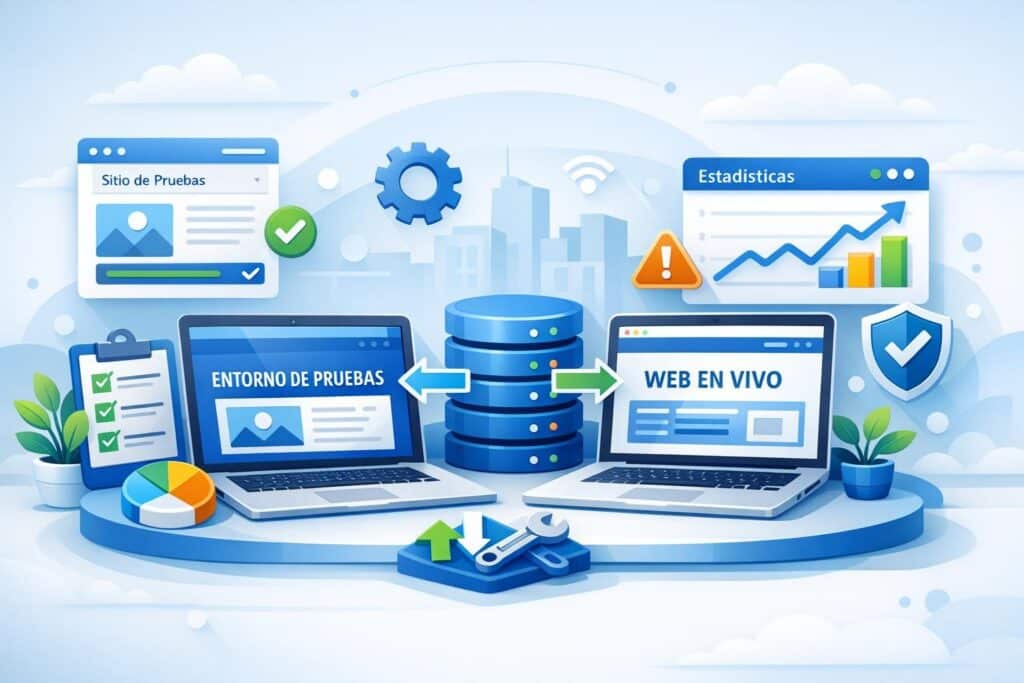
El staging WordPress es uno de esos hábitos que separan a quienes gestionan webs con cierta madurez de quienes aprenden las lecciones a costa de sus usuarios. Un entorno de pruebas es, en esencia, una copia funcional de tu sitio donde puedes aplicar cambios, probar actualizaciones o experimentar con código sin que nada de eso afecte a la versión real. Suena obvio, pero la mayoría de las webs pequeñas y medianas siguen sin tenerlo.
Qué es un entorno de staging y por qué lo necesitas
Un entorno de staging replica la web de producción: misma base de datos, mismos archivos, misma configuración del servidor. La diferencia está en que nadie lo ve salvo tú y tu equipo. Ahí puedes actualizar plugins, cambiar el tema, modificar plantillas de WooCommerce o retocar funciones de PHP sin arriesgar nada.
El riesgo de no tenerlo es concreto. Una actualización de WooCommerce puede romper la pasarela de pago. Un cambio en el archivo functions.php puede dejar la web en blanco. Una migración de tema puede afectar al SEO si modifica la estructura de encabezados o las URLs canónicas. Cualquiera de esos escenarios, en producción, tiene un coste real: pedidos perdidos, usuarios que rebotan, posicionamiento que cae.
Dicho esto, el staging no es solo para desarrolladores. Si gestionas tu propia web y haces actualizaciones periódicas, ya tienes motivos suficientes para mantener uno activo.
Las tres formas principales de montar un staging para WordPress
Hay varias vías para crear un entorno de pruebas, y la que más te conviene depende de tu hosting, tu nivel técnico y con qué frecuencia necesitas usarlo.
Opción 1: staging integrado en el hosting
Muchos proveedores de hosting gestionado incluyen esta funcionalidad de serie. Kinsta, WP Engine, Cloudways, Siteground y otros permiten crear una copia de staging con un clic desde el panel de control. El proceso crea una réplica en un subdominio protegido con contraseña y, cuando terminas de probar, puedes hacer un «push to live» para enviar los cambios a producción.
Esta opción tiene ventajas claras: no requiere configuración técnica, el entorno corre en el mismo servidor y las condiciones se parecen mucho a producción. El inconveniente es que no todos los planes la incluyen, y en algunos casos hay restricciones sobre el tamaño del sitio o el número de entornos activos.
Opción 2: staging con plugins
Si tu hosting no ofrece esta funcionalidad, los plugins son la alternativa más accesible. WP Staging es el más usado para este propósito: crea una copia del sitio en una subcarpeta del mismo servidor en pocos minutos. La versión gratuita cubre casos de uso básicos; la de pago añade la opción de hacer push a producción y crear copias en servidores externos.
Duplicator y All-in-One WP Migration también permiten crear copias del sitio, aunque su enfoque principal es la migración, no el staging continuo. Para un flujo de trabajo donde actualizas y pruebas con frecuencia, WP Staging o un plugin específico tiene más sentido.
Antes de instalar cualquier herramienta nueva, conviene revisar cómo elegir plugins sin comprometer el rendimiento del sitio, especialmente en instalaciones con muchas extensiones activas.
Opción 3: entorno local con Docker o LocalWP
La tercera vía es trabajar en local, es decir, en tu propio ordenador. LocalWP (antes Local by Flywheel) es la herramienta más extendida para esto: instala WordPress en tu máquina en menos de dos minutos, sin tocar ningún servidor. También puedes usar Docker si prefieres un entorno más personalizable y reproducible.
La ventaja de trabajar en local es la velocidad y el control total. El inconveniente es que las condiciones del servidor local rara vez coinciden al cien por cien con producción: versión de PHP, módulos activos, configuración de caché. Eso puede hacer que algo funcione en local y falle en el servidor real.
Cómo configurar staging en WordPress paso a paso
El proceso varía según el método, pero hay una secuencia lógica que aplica en casi todos los casos.
Primero, haz una copia de seguridad completa del sitio antes de hacer cualquier cosa. Esto incluye los archivos y la base de datos. Si algo sale mal durante la creación del entorno de pruebas, necesitas poder restaurar.
Segundo, crea la copia. Con un plugin como WP Staging, accedes a «WP Staging > Start» y seleccionas qué tablas de la base de datos y qué directorios quieres incluir. Para la mayoría de los casos, la selección por defecto es suficiente. En un hosting gestionado, el panel hace esto automáticamente.
Tercero, accede al entorno de staging y comprueba que todo funciona como en producción: formularios, pasarelas de pago, páginas clave. Si hay diferencias, puede deberse a URLs en base de datos que apuntan al dominio de producción. WP Staging gestiona esto automáticamente, pero si montas el entorno manualmente tendrás que hacer un search-and-replace con WP-CLI o con una herramienta como Better Search Replace.
Cuarto, aplica los cambios que quieres probar: actualiza plugins, modifica código, cambia de tema. Documenta qué cambios haces y en qué orden, especialmente si son varios.
Quinto, una vez validados los cambios en staging, trasládalos a producción. Si tu herramienta lo permite, usa la función de push. Si no, aplica los cambios manualmente en producción siguiendo el mismo orden que en el entorno de pruebas.
Aspectos técnicos que no puedes ignorar
El entorno de staging debe estar protegido para que los motores de búsqueda no lo indexen. Lo más habitual es añadir una contraseña HTTP (protección básica con .htpasswd) y asegurarte de que el archivo robots.txt del staging incluye Disallow: /. WordPress también tiene la opción nativa «Desalentar a los motores de búsqueda a indexar este sitio» en los ajustes de lectura, aunque no es suficiente por sí sola.
Otro punto importante es el correo electrónico. Si el staging es una copia de producción, los formularios y las notificaciones de WooCommerce seguirán intentando enviar correos reales. Para evitarlo, instala un plugin como WP Mail SMTP configurado para no enviar, o usa una herramienta como Mailtrap que intercepta los correos en entornos de prueba.
Si tu web tiene mucho tráfico y necesitas que el entorno de staging soporte pruebas de carga, el servidor del staging debe tener capacidad similar al de producción. De lo contrario, los tiempos de respuesta que midas no serán representativos. Este punto conecta directamente con la preparación del servidor ante picos de tráfico, algo que solo puedes validar bien en un entorno que se parezca de verdad al real.
La caché también puede dar problemas. Si tienes activo WP Rocket, LiteSpeed Cache o cualquier otro sistema, asegúrate de configurarlo correctamente en staging o desactivarlo durante las pruebas. Una caché mal configurada puede ocultarte errores que sí existen en el código.
Staging en WooCommerce: consideraciones específicas
Las tiendas merecen mención aparte porque tienen más puntos de fallo que un sitio estático o un blog. Una actualización de WooCommerce puede romper integraciones con pasarelas de pago, plugins de envío o personalizaciones del checkout. Probarlo antes en staging no es opcional si la tienda genera ingresos.
Al crear el staging de una tienda, ten en cuenta que las credenciales de la pasarela de pago (Stripe, PayPal, Redsys) deben estar en modo sandbox en el entorno de pruebas. Si dejas las credenciales de producción activas, cualquier compra de prueba que hagas será una transacción real. WooCommerce tiene un modo de prueba nativo para la mayoría de las pasarelas: actívalo siempre en staging.
Para los que están montando su tienda desde cero, revisar cómo lanzar una tienda WordPress sin improvisar puede evitar volver a empezar desde cero más adelante.
Flujo de trabajo con staging y control de versiones
El staging es más útil cuando forma parte de un flujo de trabajo claro, no cuando se usa de forma reactiva solo antes de una actualización grande. Lo que funciona bien en proyectos con cierto volumen es este esquema: desarrollo local para cambios de código, staging para validar en condiciones reales y producción solo cuando todo está confirmado.
Si hay varios desarrolladores implicados, combinar staging con Git añade otra capa de seguridad. Cada cambio queda registrado y se puede revertir con precisión. Herramientas como DeployHQ, Buddy o las funciones de despliegue de GitLab CI permiten automatizar el proceso de push desde el repositorio al entorno de staging.
Este enfoque también facilita trabajar con arquitecturas más complejas. Si en algún momento has considerado opciones como WordPress headless, el staging cobra aún más relevancia porque los fallos pueden afectar tanto al back-end como al front-end desacoplado.
Errores comunes al usar un entorno de pruebas
El primero es no mantener el staging sincronizado con producción. Si el staging tiene una versión de la base de datos de hace tres meses, los resultados de las pruebas no son fiables. Conviene refrescar el entorno antes de cada ciclo de cambios importante.
El segundo error es ignorar los Core Web Vitals en el entorno de staging. Algunos cambios de diseño o de código afectan al rendimiento de formas que no son visibles a simple vista. Medir LCP, CLS e INP en staging antes de publicar puede ahorrarte semanas de correcciones posteriores.
El tercero es olvidarse de probar en dispositivos reales. El staging puede verse perfecto en escritorio y tener problemas serios en móvil, especialmente si hay cambios en CSS o en la estructura del tema.
Y el cuarto, que ocurre más de lo que parece, es no hacer push de todos los cambios. A veces se modifica algo en staging que no llega a producción porque se olvida o porque el proceso de push solo transfiere archivos, no cambios en la base de datos. Documentar qué has cambiado y dónde evita estas pérdidas.
Qué hacer si tu hosting no soporta staging
Si tienes un hosting compartido básico sin funcionalidades de staging, tienes dos opciones razonables. La primera es usar un subdominio manual: crea un subdominio como staging.tudominio.com, copia los archivos de WordPress y la base de datos, y configura el wp-config.php apuntando a la base de datos nueva. Es más manual pero funciona.
La segunda es valorar un cambio de hosting. Si tu web genera ingresos y haces actualizaciones con frecuencia, el coste de un hosting gestionado con staging incluido es inferior al riesgo de tener la web caída durante horas. En ese análisis también entra el mantenimiento web y lo que cuesta realmente tenerlo bajo control.
En cualquier caso, combinar staging con copias de seguridad automáticas y un sistema de monitorización básico cubre la mayor parte de los riesgos habituales en la gestión de una web WordPress.
El primer cambio que deberías probar en staging
Si acabas de montar tu entorno de pruebas y no sabes por dónde empezar, empieza por actualizar todos los plugins pendientes en staging antes de hacerlo en producción. Es el caso de uso más inmediato y el que más veces salva de un error grave. Una vez que tengas ese hábito incorporado, el resto del flujo de trabajo viene solo. Y si durante la revisión en staging encuentras rutas o páginas que devuelven errores, aprovecha para revisar también cómo gestionar los errores 404 antes de que afecten al posicionamiento.
Preguntas frecuentes
¿Puedo montar un entorno de staging si tengo un hosting compartido básico?
Sí, aunque sin las comodidades de un hosting gestionado. La opción más práctica es crear un subdominio como staging.tudominio.com, copiar los archivos de WordPress y la base de datos, y ajustar el archivo wp-config.php para que apunte a la nueva base de datos. También puedes usar el plugin WP Staging, que crea una copia funcional en una subcarpeta del mismo servidor sin necesidad de configuración adicional. Si tu web genera ingresos con frecuencia, valorar un cambio a un hosting con staging integrado puede salir más barato que gestionar caídas imprevistas.
¿El entorno de staging puede aparecer en Google y perjudicar mi SEO?
Sí, si no lo proteges correctamente. Lo primero es añadir una contraseña HTTP mediante .htpasswd para que nadie externo pueda acceder. Además, el archivo robots.txt del staging debe incluir la directiva Disallow: / para indicar a los rastreadores que no indexen nada. La opción nativa de WordPress para desalentar a los motores de búsqueda en los ajustes de lectura ayuda, pero no es suficiente por sí sola y debe combinarse con las otras medidas.
¿Qué pasa con los correos electrónicos que se envían desde el staging?
Si el staging es una copia de producción, los formularios y las notificaciones de WooCommerce seguirán intentando enviar correos reales a usuarios o clientes. Para evitarlo, instala un plugin como WP Mail SMTP configurado para bloquear el envío, o usa una herramienta como Mailtrap que intercepta todos los correos en entornos de prueba y los muestra en una bandeja de entrada simulada. Es un paso que se olvida con frecuencia y puede causar confusión o incluso problemas legales si se envían comunicaciones no deseadas.
¿Con qué frecuencia debo actualizar el contenido del entorno de staging?
El staging debe estar sincronizado con producción antes de cada ciclo de cambios importante. Si usas un entorno con la base de datos de hace tres meses, los resultados de las pruebas no serán fiables porque el contenido, los pedidos o las configuraciones pueden haber cambiado. Una buena práctica es refrescar el staging justo antes de hacer una actualización de plugins, cambiar de tema o modificar código crítico. Algunos hostings gestionados permiten automatizar este refresco desde el panel de control.
¿Cómo evito que las pasarelas de pago de WooCommerce hagan transacciones reales en el staging?
El paso más importante es activar el modo sandbox o modo de prueba en cada pasarela que tengas configurada, ya sea Stripe, PayPal o Redsys. Si dejas las credenciales de producción activas en el staging, cualquier compra de prueba que realices generará un cargo real. WooCommerce incluye un modo de prueba nativo compatible con la mayoría de pasarelas, y cada proveedor ofrece credenciales específicas para entornos de test. Comprueba siempre este punto antes de realizar cualquier simulación de compra en el entorno de staging.