
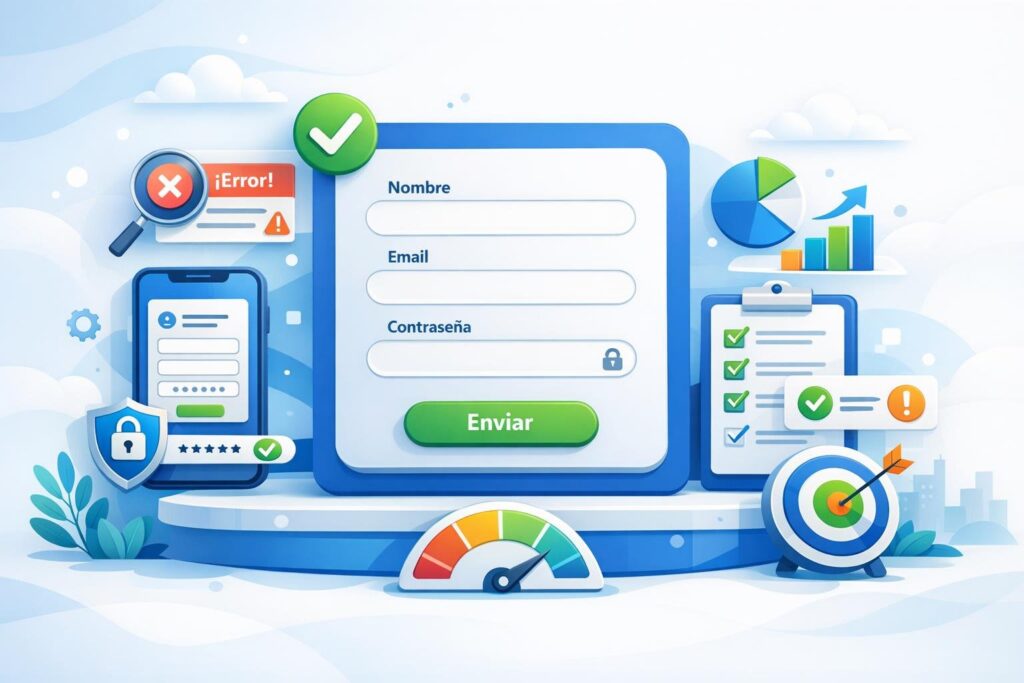
Diseñar formularios que convierten es una de las tareas más infravaloradas del desarrollo web. Un formulario mal planteado puede tirar por la borda semanas de trabajo en SEO, diseño y contenido: el usuario llega, empieza a rellenar y abandona antes de enviar. Según estudios de comportamiento de usuario de Baymard Institute, los formularios de checkout con demasiados campos tienen tasas de abandono superiores al 70%. El problema rara vez es el producto; es el formulario.
Por qué la mayoría de formularios no convierten
La causa más común es simple: se diseñan desde la perspectiva de quien los crea, no de quien los rellena. El equipo de marketing quiere capturar el máximo de datos posible. El departamento legal añade sus campos obligatorios. El equipo técnico implementa lo que le piden. Y el resultado es un formulario de doce campos donde solo hacían falta cuatro.
Cada campo adicional tiene un coste real en conversión. Luke Wroblewski, autor de Web Form Design, documentó en pruebas propias que reducir un formulario de once a cuatro campos incrementó las conversiones en un 160%. No es una cifra anecdótica: se repite en distintos sectores con ligeras variaciones.
El otro problema es la validación tardía, que aparece solo al pulsar «Enviar». El usuario rellena todo, hace clic, y entonces aparece una lista de errores en rojo que le obliga a recorrer el formulario de arriba abajo. Esa experiencia genera frustración y desconfianza, dos emociones que matan la conversión.
Cuántos campos debe tener un formulario
La respuesta depende del objetivo, pero la regla práctica es esta: pide solo lo que vas a usar en los próximos siete días. Si no tienes un proceso definido para usar el número de teléfono antes de una semana, no lo pidas en el formulario de contacto inicial.
Para formularios de captación de leads, tres o cuatro campos es el rango que mejor equilibra fricción y calidad de datos: nombre, correo electrónico, y opcionalmente un campo de contexto como el tipo de empresa o el mensaje. Para formularios de registro, añadir más de cinco campos sin justificación concreta incrementa el abandono de forma estadísticamente consistente.
Los formularios de pago son un caso distinto. Aquí la información es obligatoria por naturaleza, pero hay margen de mejora considerable. Separar el proceso en pasos claros (dirección, método de pago, revisión) reduce la percepción de complejidad, aunque el número total de campos sea el mismo. Si tienes una tienda online y notas altas tasas de abandono en el checkout, revisar el rendimiento técnico de tu WooCommerce también puede marcar la diferencia, porque la lentitud amplifica la frustración.
Diseño de campos: etiquetas, placeholders y orden
Las etiquetas (labels) deben estar siempre visibles, encima del campo o a su izquierda, nunca dentro del campo como único indicador. Usar el placeholder como sustituto de la etiqueta es un error de usabilidad documentado: desaparece en cuanto el usuario empieza a escribir, y en ese momento ya no sabe qué se esperaba de él.
El orden de los campos tiene más impacto del que parece. Los estudios de eye-tracking muestran que los usuarios escanean los formularios de arriba abajo en una columna única. Dos columnas paralelas ralentizan la lectura y aumentan la probabilidad de saltarse un campo. Una sola columna, con los campos en orden lógico (primero nombre, luego correo, luego lo más específico), completa más rápido.
El tamaño visual del campo debe corresponderse con el tipo de dato esperado. Un campo para introducir el código postal no debería tener el mismo ancho que uno para escribir un mensaje libre. Esta coherencia visual reduce los errores de entrada y da sensación de formulario bien pensado.
Agrupación y progresión
Cuando el formulario tiene más de seis campos, agrupar visualmente los relacionados ayuda a que el usuario mantenga el hilo. Una línea de separación, un subtítulo discreto o simplemente más espacio entre grupos es suficiente. No hace falta un diseño elaborado: la jerarquía visual con espacio en blanco es más efectiva que los recuadros o los colores de fondo.
Los formularios en varios pasos, bien implementados, funcionan porque aplican el principio de compromiso progresivo. El usuario da el primer paso (fácil, poco invasivo) y ya ha invertido tiempo en el proceso. Abandonar en el paso tres es psicológicamente más costoso que no empezar. Por eso es recomendable que el primer paso pida solo información básica y no datos sensibles.
Validación en tiempo real: cuándo y cómo aplicarla
La validación en tiempo real, también llamada validación inline, muestra el error o la confirmación mientras el usuario rellena el campo, sin esperar al envío. Aplicada correctamente, reduce los errores y mejora la experiencia. Aplicada de forma agresiva, irrita.
La regla de oro es validar cuando el usuario abandona el campo (evento blur), no mientras escribe. Si el formulario marca error en el campo de email antes de que el usuario haya terminado de escribir la arroba, la experiencia es caótica. Hay que dar tiempo para que termine antes de evaluar.
Los mensajes de error deben ser específicos. «Campo incorrecto» no ayuda a nadie. «El email no tiene el formato correcto (ejemplo@dominio.com)» da al usuario la información exacta para corregirlo. Y los mensajes de confirmación en verde (cuando el campo está bien rellenado) reducen la ansiedad: el usuario sabe que va por buen camino.
Errores de envío y recuperación
Cuando el formulario falla al enviarse (por un error de servidor, por ejemplo), el comportamiento por defecto de muchos sistemas es limpiar todos los campos. Perder lo que se ha escrito es una de las experiencias más frustrantes en web. La buena práctica es preservar todos los valores del formulario ante cualquier error, mostrar el mensaje de fallo en la parte superior y poner el foco del cursor en el primer campo problemático.
Si el error es de servidor y no del usuario, comunicarlo con claridad. Algo como «Ha ocurrido un problema técnico. Tus datos se han guardado, inténtalo de nuevo en unos segundos» genera mucha más confianza que un mensaje genérico de error o, peor, una página en blanco.
UX de formularios en móvil
En 2024, más del 60% del tráfico web en España llega desde dispositivos móviles, según datos de StatCounter. Un formulario que funciona bien en escritorio puede ser un desastre en pantalla pequeña si no se ha diseñado con esa restricción en mente desde el principio.
El tipo de teclado que aparece en móvil depende del atributo inputmode o del tipo de input HTML. Un campo de teléfono con type="tel" abre el teclado numérico directamente. Un campo de email con type="email" añade la arroba visible. Son detalles de una línea de código que eliminan un paso de fricción. Pocos equipos los implementan sistemáticamente.
El tamaño mínimo de área táctil recomendado por Google es 48×48 píxeles. Botones y checkboxes más pequeños generan errores de pulsación, especialmente en usuarios con dedos grandes o con alguna dificultad motriz. Para saber más sobre cómo diseñar interfaces accesibles, la guía práctica de accesibilidad web ofrece criterios concretos aplicables a formularios.
El botón de envío y lo que comunica
El texto del botón de envío es una micropieza de copywriting con impacto directo en conversión. «Enviar» es el peor texto posible: no dice qué pasará después. «Solicitar presupuesto gratuito», «Crear mi cuenta» o «Descargar la guía» reducen la incertidumbre y alinean la expectativa del usuario con lo que ocurrirá a continuación.
El botón debe ser visualmente prominente, con suficiente contraste respecto al fondo, y debe estar lo suficientemente separado del último campo para que el usuario no lo pulse por error antes de terminar. Un padding generoso en el botón y un color que destaque sin romper la identidad visual del sitio es la combinación correcta.
Deshabilitar el botón mientras el formulario no está completo puede parecer una buena idea, pero en la práctica confunde: el usuario no sabe qué le falta. Es mejor dejar el botón activo y mostrar los errores al intentar enviarlo, con el foco puesto en el primer campo incorrecto.
Confianza y señales de seguridad
Un formulario que pide datos personales necesita transmitir confianza. Eso incluye el uso de HTTPS (visible en la barra del navegador), pero también señales visuales cerca del formulario: mencionar brevemente la política de privacidad, incluir un texto corto que explique para qué se usarán los datos, y en formularios de pago, mostrar los logos de los métodos de pago aceptados y el sello SSL.
La posición de estas señales importa. Situarlas justo debajo del botón de envío, no enterradas en el pie de página, maximiza su efecto en el momento de mayor duda del usuario. El momento en que el cursor se acerca al botón «Enviar» es cuando la incertidumbre es máxima.
Para tiendas online en particular, la relación entre confianza y conversión en el formulario de checkout está directamente ligada al rendimiento general del sitio. Un sitio lento, con errores o con problemas de seguridad comunicados incorrectamente, puede neutralizar incluso el formulario mejor diseñado. Tener una lista de verificación de seguridad en WordPress actualizada es una inversión que protege también la tasa de conversión.
Tests A/B en formularios: qué vale la pena medir
No todos los cambios en un formulario necesitan un test A/B. Algunos son buenas prácticas tan documentadas que implementarlas directamente ahorra tiempo. Pero hay decisiones donde los datos propios superan cualquier benchmark externo: el texto del botón de envío, el número de campos, el orden de los pasos en formularios multietapa.
Para que un test A/B en un formulario sea válido, necesitas volumen suficiente de envíos. Con menos de 200 envíos por variante, los resultados no son estadísticamente significables. Si tu sitio no tiene ese tráfico, prioriza primero las mejoras basadas en las mejores prácticas y añade herramientas de grabación de sesiones (como Hotjar o Microsoft Clarity) para identificar dónde abandona la gente.
Las variables más rentables de testar son el número de campos (eliminar uno y ver el impacto), el texto del CTA y la presencia o ausencia de campos opcionales. Un campo marcado como opcional suele completarse igual por el 20-30% de los usuarios, pero su presencia puede frenar a otros. Decidir si vale ese equilibrio requiere datos propios.
Antes de lanzar cualquier test, conviene tener el entorno técnico bajo control. Trabajar sobre una versión estabilizada del formulario, no sobre una en desarrollo, garantiza que los datos del test reflejan comportamiento real y no artefactos técnicos. Si trabajas con WordPress, configurar un entorno de staging permite probar cambios sin afectar al sitio en producción.
Cómo priorizar las mejoras cuando tienes varios formularios
Si gestionas un sitio con múltiples formularios (contacto, presupuesto, newsletter, checkout, registro), el punto de partida es analizar cuál tiene mayor volumen de tráfico y peor tasa de conversión. Esa intersección es donde el impacto de mejorar será mayor.
Conecta los formularios con tu herramienta de analítica y mide la tasa de abandono campo a campo si es posible. Google Analytics 4 permite configurar eventos personalizados para cada interacción con un formulario. Hotjar y Clarity muestran grabaciones de usuarios reales rellenando (o abandonando) el proceso. Con esos datos, las decisiones dejan de ser subjetivas.
El orden lógico de intervención suele ser: primero reducir campos innecesarios, luego mejorar la validación y los mensajes de error, después optimizar el diseño para móvil y finalmente trabajar el texto del CTA. Cada fase tiene un impacto medible y permite aprender antes de pasar a la siguiente. Los Core Web Vitals del formulario también influyen en la experiencia, especialmente el tiempo de respuesta al interactuar con campos en páginas pesadas.
Para formularios de captación que forman parte de una estrategia de contenidos más amplia, la coherencia entre el formulario y la página de servicios que lo rodea marca la diferencia. Si la página promete una cosa y el formulario pide otra, la conversión cae aunque el diseño sea impecable.
Qué herramienta usar según tu contexto
En WordPress, las opciones más usadas son Gravity Forms (la más flexible para integraciones complejas), WPForms (más accesible para sitios sin desarrollo personalizado) y Contact Form 7 (gratuito, con limitaciones en validación avanzada y experiencia de usuario). Para ecommerce con WooCommerce, los formularios del checkout se modifican con hooks de PHP o con plugins específicos como Fluid Checkout.
Si el sitio usa una arquitectura más moderna, como la que describe el enfoque headless de WordPress, los formularios suelen construirse directamente en el frontend con librerías como React Hook Form o Formik, que ofrecen un control granular sobre validación, estado y comportamiento. En ese contexto, la elección de la herramienta de backend para procesar los envíos (Netlify Forms, un endpoint propio, un servicio como Formspree) es tan importante como el diseño del formulario.
La clave al elegir cualquier herramienta es que permita controlar la experiencia de validación en tiempo real, personalizar los mensajes de error, y rastrear los envíos con la analítica que ya usas. Que sea fácil de instalar es secundario frente a que funcione bien para el usuario final.
Una prueba rápida antes de publicar cualquier formulario
Antes de hacer público un formulario nuevo o modificado, pásalo por esta comprobación en cinco minutos: rellénalo desde el móvil con el teclado en pantalla activado, intenta enviarlo con un campo vacío para ver cómo reacciona, introduce un email sin arroba y observa cuándo y cómo aparece el error, y envíalo correctamente para confirmar que el mensaje de éxito es claro y que los datos llegan donde deben. Si alguno de esos cuatro pasos genera fricción o confusión, hay algo que corregir antes del lanzamiento. Es una prueba manual, sin herramientas, que detecta el 80% de los problemas más comunes en menos tiempo del que cuesta configurar un test automatizado.
Preguntas frecuentes
¿Cuántos campos debería tener un formulario de contacto para no perder conversiones?
Para formularios de captación de leads, el rango óptimo es de tres a cuatro campos: nombre, correo electrónico y, opcionalmente, un campo de contexto como el tipo de empresa o un mensaje breve. Añadir más campos sin una razón concreta incrementa el abandono de forma consistente. Una buena regla práctica es pedir únicamente los datos que vas a utilizar en los próximos siete días; si no tienes un proceso definido para usar esa información, no la solicites todavía.
¿Cuándo es el momento correcto para mostrar errores de validación al usuario?
La validación debe activarse cuando el usuario abandona el campo, es decir, en el evento blur, no mientras escribe. Mostrar errores antes de que el usuario haya terminado de introducir el dato genera una experiencia caótica y frustrante. Los mensajes de error deben ser específicos y orientados a la solución, por ejemplo «El email no tiene el formato correcto (ejemplo@dominio.com)», en lugar de mensajes genéricos como «Campo incorrecto». Añadir confirmaciones en verde cuando un campo está bien rellenado también ayuda a reducir la ansiedad durante el proceso.
¿Por qué no debería usar el placeholder como sustituto de la etiqueta del campo?
El placeholder desaparece en el momento en que el usuario empieza a escribir, y en ese instante ya no tiene ninguna referencia sobre qué dato se esperaba en ese campo. Este es un error de usabilidad documentado que genera confusión, especialmente en formularios con varios campos similares. Las etiquetas deben estar siempre visibles, colocadas encima del campo o a su izquierda, para que el usuario pueda consultarlas en cualquier momento sin perder lo que ya ha escrito.
¿Qué texto debería poner en el botón de envío de mi formulario?
Evita textos genéricos como «Enviar» porque no comunican qué ocurrirá después de hacer clic. Lo más eficaz es usar un texto que describa la acción concreta y el beneficio, como «Solicitar presupuesto gratuito», «Crear mi cuenta» o «Descargar la guía». Este tipo de microcopying reduce la incertidumbre del usuario justo en el momento de mayor duda, que es cuando el cursor se acerca al botón. No deshabilites el botón mientras el formulario está incompleto, ya que eso confunde al usuario sin indicarle qué le falta por rellenar.
¿Cómo puedo mejorar la experiencia de mis formularios en móvil sin rediseñarlos desde cero?
El primer paso es revisar los atributos HTML de cada campo: usar type=»tel» en campos de teléfono activa el teclado numérico directamente, y type=»email» añade la arroba visible en el teclado, eliminando un paso de fricción con una sola línea de código. Asegúrate también de que los botones y checkboxes tengan un área táctil mínima de 48×48 píxeles para evitar errores de pulsación. Por último, comprueba que el formulario usa una sola columna, ya que dos columnas paralelas ralentizan la lectura en pantalla pequeña y aumentan la probabilidad de que el usuario se salte algún campo.